
息子達3人は成人し、私の携帯カメラ機能は出番がほとんど無くなりました(笑)たまに自撮りしたりしては、歳を重ねた我がお顔にガックリ…なんて日々が続く毎日でしたが、初孫ちゃんの誕生でうりひゃ~一変しましたよ~!!が、しか~し!可愛いお孫ちゃんを撮り続けていたら、携帯から悲鳴!?「ストレージが足りません!」の催促ばかり表示されるではありませんか(笑)こんな日が来るなんて思ってもいなかった~!!今回はそんな50代おばあちゃまの今一番の悩み(笑)Googleフォトの動画をUSBに保存するミッションをどのような過程で進めていったのかをブログに書いてみました♪
1.Googleフォトの動画はUSBに保存できる!
Googleフォトに保存されている動画は、なんと!パソコンを使えばUSBメモリに保存できます🐣
特別な知識や難しい操作は必要なく、順番どおりに進めるだけで作業は完了します。
スマートフォンの容量不足を解消したい方や、
大切な思い出を安全に残したい方にとって、とても便利な方法です‼️😊
お孫ちゃんが誕生してからその成長を見逃すまいと🤣💦
スマートフォンで撮影した動画はどんどん増え続ける一方、ついには保存容量がいっぱいに‼️
容量不足の状態では、今後新しい写真や動画の保存ができなくなります😭
削除による対処も可能ですが、大切な動画を失う可能性も‼️
そこで☝️USBメモリへの保存を行えば、スマートフォンの中身を整理しながら、
安心してデータを残すことができます🤩

2.Googleフォトの動画をUSBに保存する前に準備するもの
2-1.パソコン(Windows・Macどちらでも可能)
Googleフォトの動画をUSBに保存するためには、パソコンが必要です👩💻
スマートフォンだけでUSBに直接保存する方法もありますが、
ちょっと50代おばあちゃまには、面倒くさい😅💦(あぎじゃびよい)
操作がちょっと面倒くさい、私のような初心者には😝💦
パソコンを使う方法が1番安心です☺️☝️
インターネットに接続できる状態であれば問題なく利用できます。
2-2.USBメモリ(十分な容量を用意)
動画を保存するためには、USBメモリの容量に余裕が必要です。
動画ファイルは写真よりも容量が大きくなりやすく、数本でも数GBになることがあります💦
容量不足になると保存ができないため、16GB以上、私のおすすめは
可能であれば32GB以上のUSBメモリです☺️
今回実際に使用したUSBは32GBで作業を行いました😆‼️
2-3.Googleアカウントへのログイン
Googleフォトにアクセスするためには、Googleアカウントへのログインが必要です。
ログイン状態であれば、保存されている動画をすぐに確認できます😃
パスワードが分からない場合は事前に確認しておくと作業がスムーズに進みますよ☺️
3.Googleフォトの動画をUSBに保存する手順
3-1.Googleフォトを開く
ブラウザを使ってGoogleフォトと検索をして、Googleフォトにアクセスし、
保存されている動画の一覧を表示します。
ログインが完了していれば、すぐに動画を確認できます😊
3-2.保存したい動画を選ぶ
次にUSBに保存したい動画を選択します。
① Googleフォト を開く
👉 https://photos.google.com/
② 保存したい動画をクリック
③ 右上「︙」→「ダウンロード」
👉 パソコンの「ダウンロード」フォルダに保存される
必要な動画だけを選ぶことで、USBメモリの容量を無駄なく使えますね🥰💕
また、複数の動画をまとめて選択することも可能です。
④ウイルスチェック😤
ダウンロードした動画を右クリック
👉「ウイルススキャン」
※Windowsなら標準の「Windowsセキュリティ」でOK👌
3-3.動画をパソコンにダウンロードする
選択した動画をパソコンにダウンロードします。
ダウンロードした動画は「ダウンロードフォルダ」に保存されます。
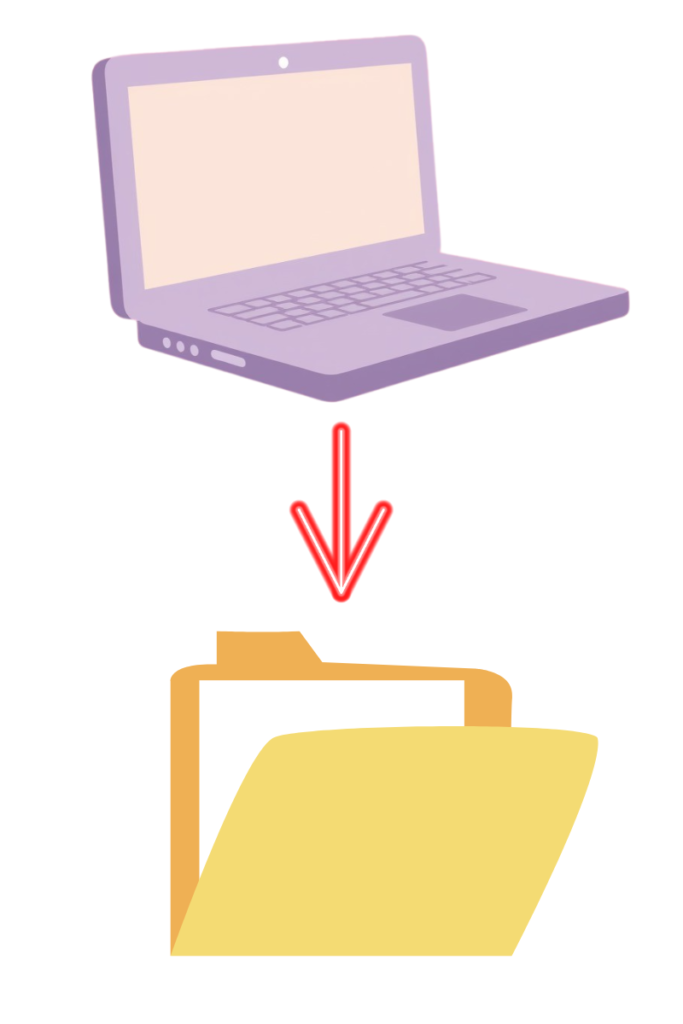
保存先が分からない場合は、パソコンのエクスプローラーを開くと
「ダウンロード」という項目が有りますので、その一覧から先ほど選択した
Googleフォトの動画フォルダを開くとすぐに確認できます☺️☝️💕
3-4.USBメモリをパソコンに接続する
USBメモリをパソコンの差し込み口に接続します👩💻
接続が完了すると、パソコン画面にUSBメモリが表示されます。
表示されない場合は、接続部分を確認して再度差し込みを行います。
3-5.動画をUSBメモリにコピーする
ダウンロードした動画をUSBメモリにコピーします👩💻👍
動画ファイルをドラッグしてUSBメモリのフォルダに入れるだけで保存できます。
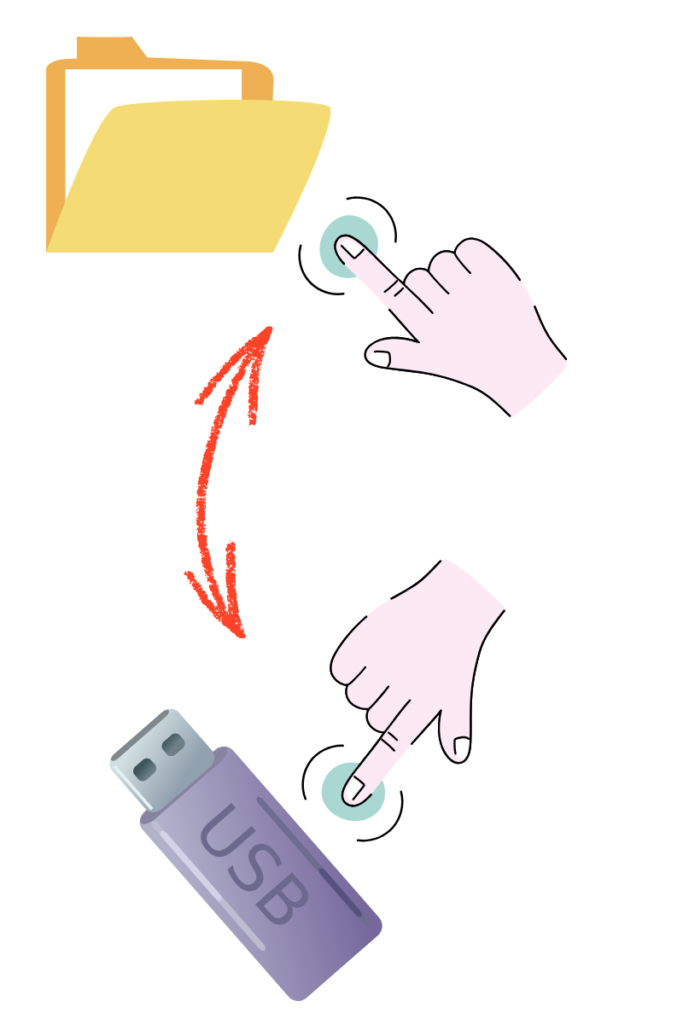
コピーが完了すれば、USBメモリに動画が保存された状態になります👏👏👏
※「安全な取り外し」を必ずやる
USBマークをクリック
👉「取り外し」を押してから抜く!👉 データ破損を防ぐため超大事!
4.動画を日付順に整理して保存するコツ
4-1.ダウンロード前に並び替えを行う
動画を日付順に保存するためには、ダウンロード前の並び替えが重要です🤔
Googleフォトの表示順を日付順にしておくことで、保存後の整理がしやすくなります🧹
4-2.フォルダを分けて保存する
見やすく整理するためには、フォルダ分けが効果的です😉
「2024年」「2025年」などのように分けることで、後から探しやすくなります👍
家族ごとやイベントごとに分ける方法もおすすめです🎃
4-3.ファイル名を変更する
動画の内容が分かる名前に変更すると、さらに管理しやすくなります。
日付やイベント名を含めたファイル名にすることで、再生しなくても内容が分かります。
5.よくあるトラブルと対処法
5-1.動画が保存できない場合
動画が保存できない場合は、インターネット接続や容量を確認します👩💻
通信が不安定な状態ではダウンロードに失敗することがあります。
USBメモリの空き容量もあわせて確認します😁
5-2.USBに入らない場合
USBメモリに動画が入らない場合は、容量不足が原因の可能性が高いです。
不要なデータを削除するか、容量の大きいUSBメモリを使用することで解決できます。
6.まとめ
Googleフォトの動画は、パソコンを使えばUSBメモリに簡単に保存できました😆💕
操作は順番どおりに進めるだけなので、50代おばあちゃまはもちろん😁👍
パソコンが苦手な方でも安心して取り組めるんじゃないかなぁ~って思いました‼️😊
大切な思い出を安全に残すためにも、USBメモリへの保存はとても有効な方法かもです😁👍
意を決して⁉️🤣挑戦してみて本当に良かったです~😂
とても難しい作業かも😣💦って思っていたのが噓のようでした😝
スマートフォンの容量を確保しながら、動画をしっかり保管するために😉
今回の手順をぜひ実践してみてくださいね😊後はUSB様の寿命が長持ちしますように⁉️🙇🙏
はっさびよ~あの警告メッセージ⁉️から解放されてしに嬉しい~🤣
ブログを長らく更新できずにいっぺ~ぐぶり~さびたん😢🙏🙇
ここまで読んでくださり✨にふぇ~で~びる🙂↕️👍